Para Gamers, Desarrolladores o simplemente usuarios que buscan una alternativa al teléfono móvil, Bluestacks abre un nuevo mundo de posibilidades. En este informe te explicamos todo lo que necesitás saber sobre este popular emulador de Android.
Lleva tus juegos Android al siguiente nivel
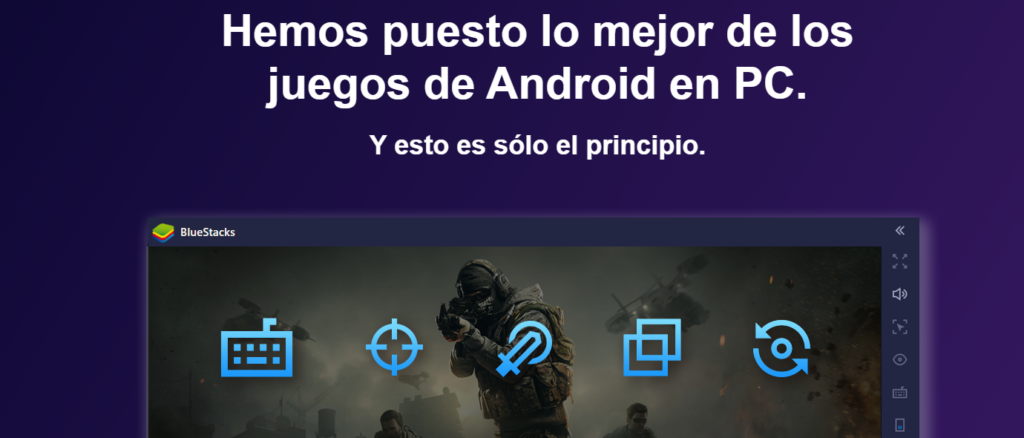
BlueStacks ofrece una plataforma potente que permite ejecutar apps y juegos de Android directamente en tu PC.
Con un rendimiento optimizado, gráficas mejoradas y configuraciones avanzadas transforma tu experiencia gaming.
Ya podemos olvidarnos de las limitaciones que pueda tener nuestro teléfono móvil, ahora podemos tener la ventaja de poder utilizar esas apps o juegos que son exclusivos de la plataforma Android pero ahora con todo el potencial de nuestra PC.
Para funcionar en Windows es necesario poseer al menos el sistema operativo Windows 7 o posterior, con 4 GB de memoria RAM y un espacio libre en disco de 5 GB. En cuanto a las plataformas Mac, se exige al menos la versión Mac OS Sierra (10.12) o superior, junto con 4 GB de memoria RAM y 4 GB de espacio disponible en el disco duro.
Indudablemente, cuanto más potente sea tu equipo informático, mejor será su desempeño durante los juegos, otorgándote una experiencia más fluida e inmersiva.
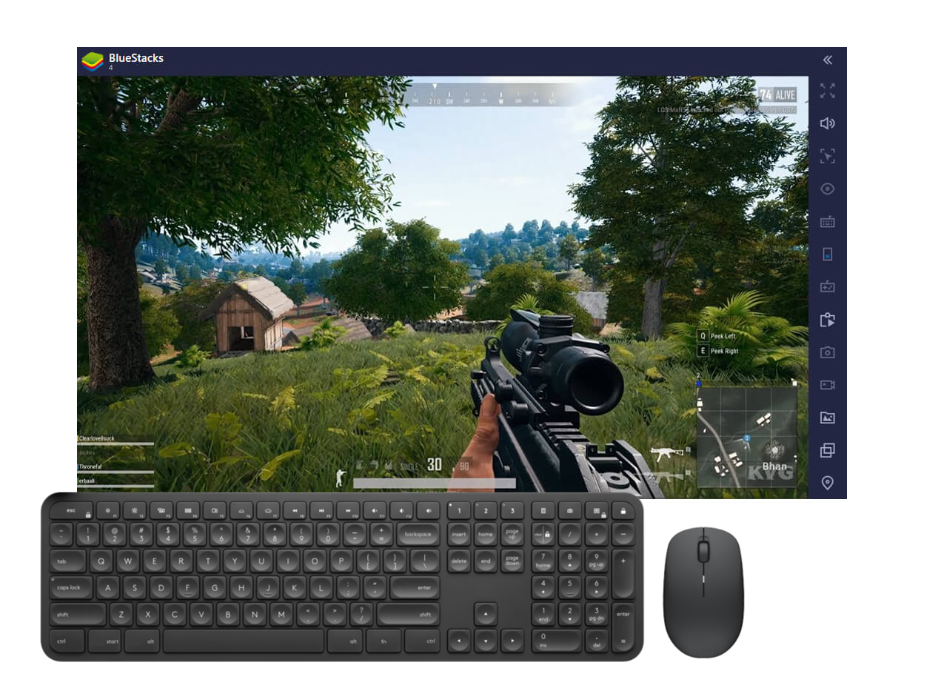
BlueStacks destaca por su especialización en juegos, brindando diversas ventajas adicionales tales como la
posibilidad de ejecutar varios juegos simultáneamente y una configuración completa de los controles.
¿Dónde lo consigo?
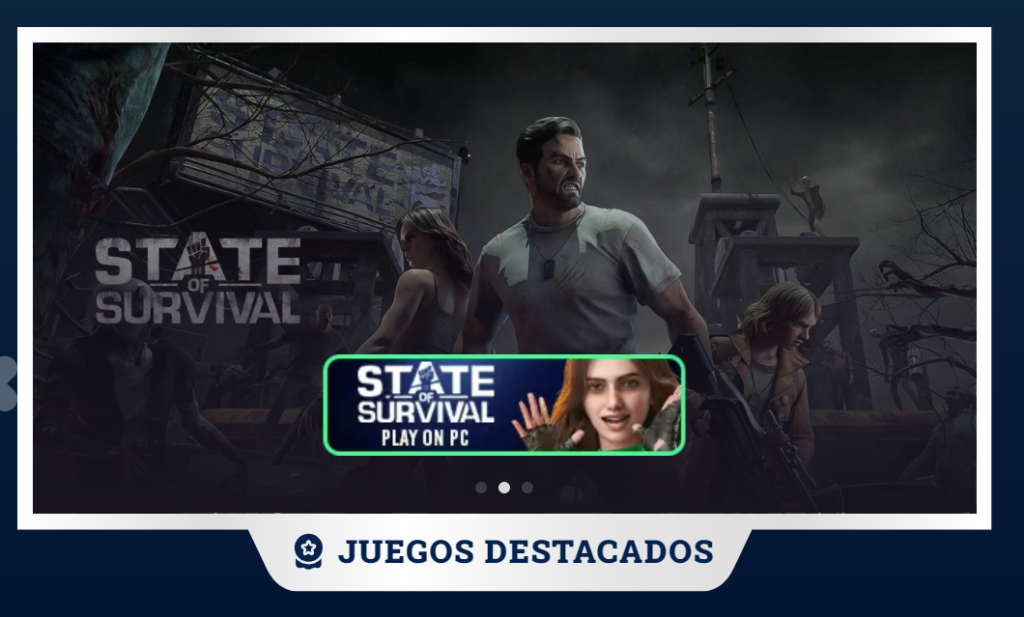
Lo mejor siempre será descargar el programa de su sitio oficial, allí encontrás su última versión (al momento de escribir el informe es la 10), otra opción es descargar la versión 5 (esta no tiene tantos requisitos de hardware), también hay un enlace para ver todas las versiones y con que versión de Windows o MacOS funciona mejor.
Instalación
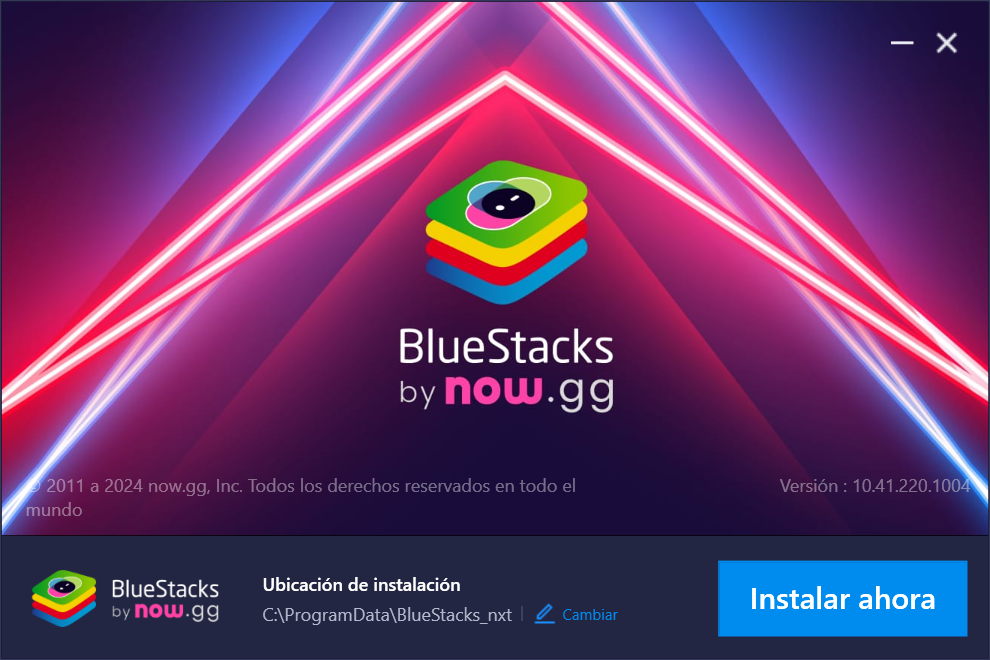
La instalación de BlueStacks en Windows es bien sencilla (solo tenemos que darle a continuar a su instalador), tal y como te lo mostramos a continuación:
Primero indicamos la ruta de instalación.
Segundo aceptamos los términos de uso.
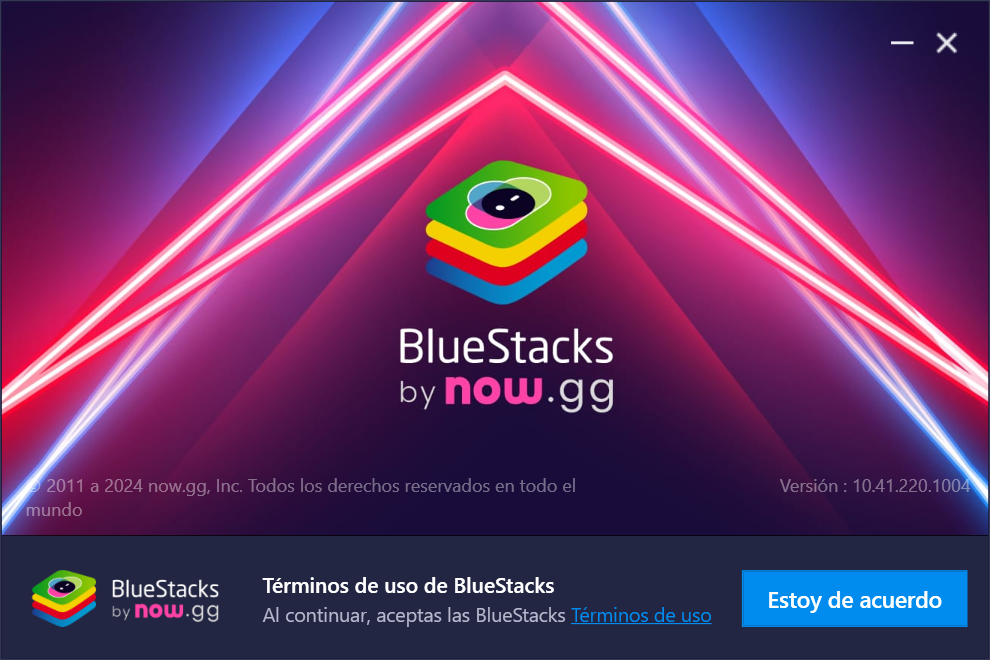
Luego esperamos a que descargue todo lo necesario…
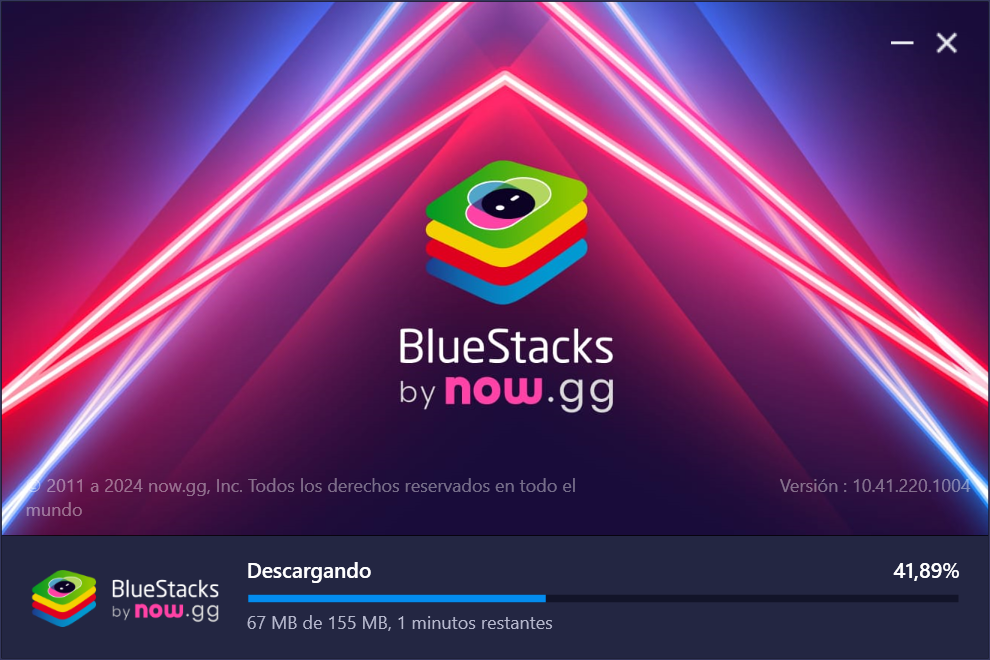
Una vez descargado comprueba los requisitos del sistema…
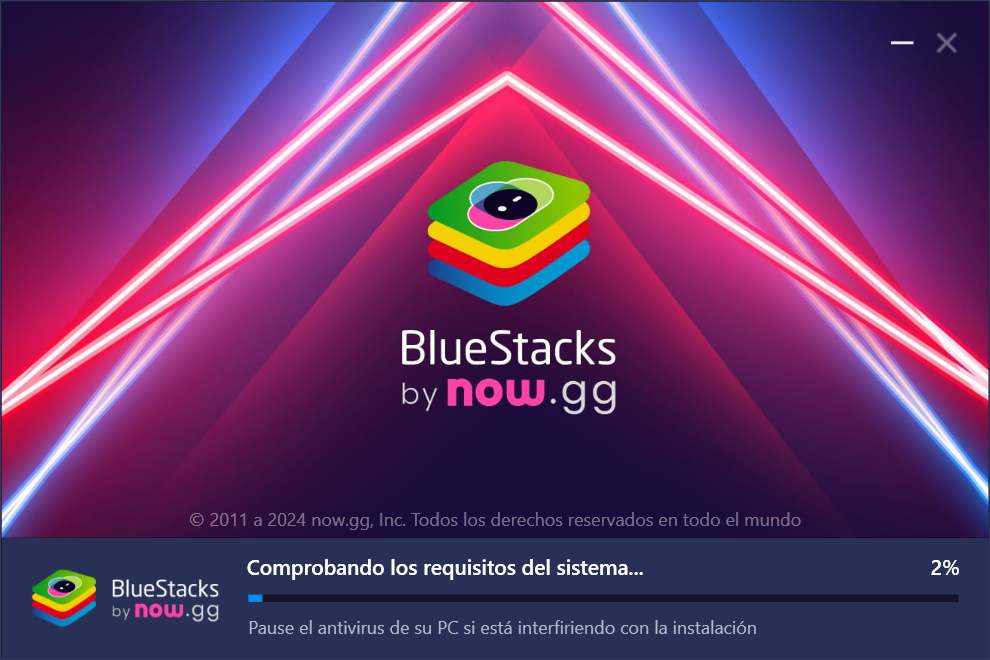
A nosotros no nos sucedió, pero si hay algún problema con el anti-virus pide pausarlo.
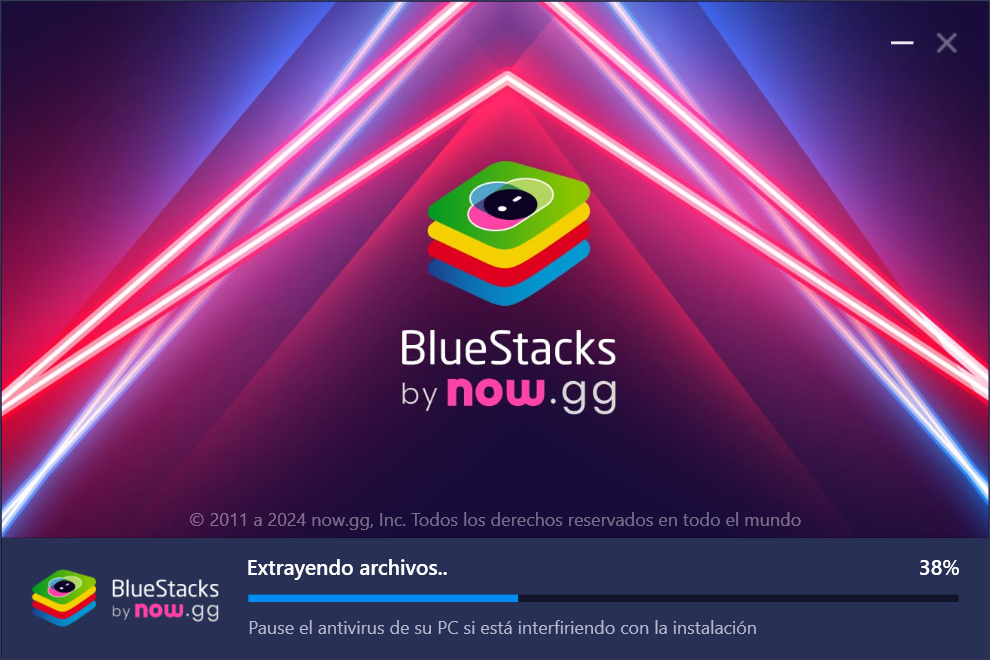
Instala el motor de BlueStacks.
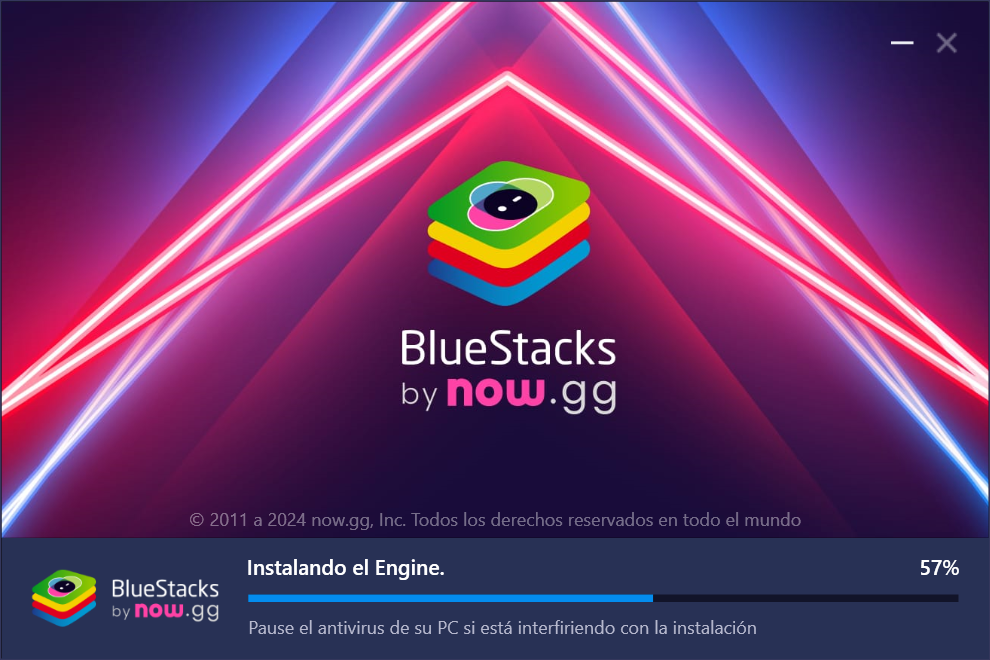
Ya casi termina la instalación…
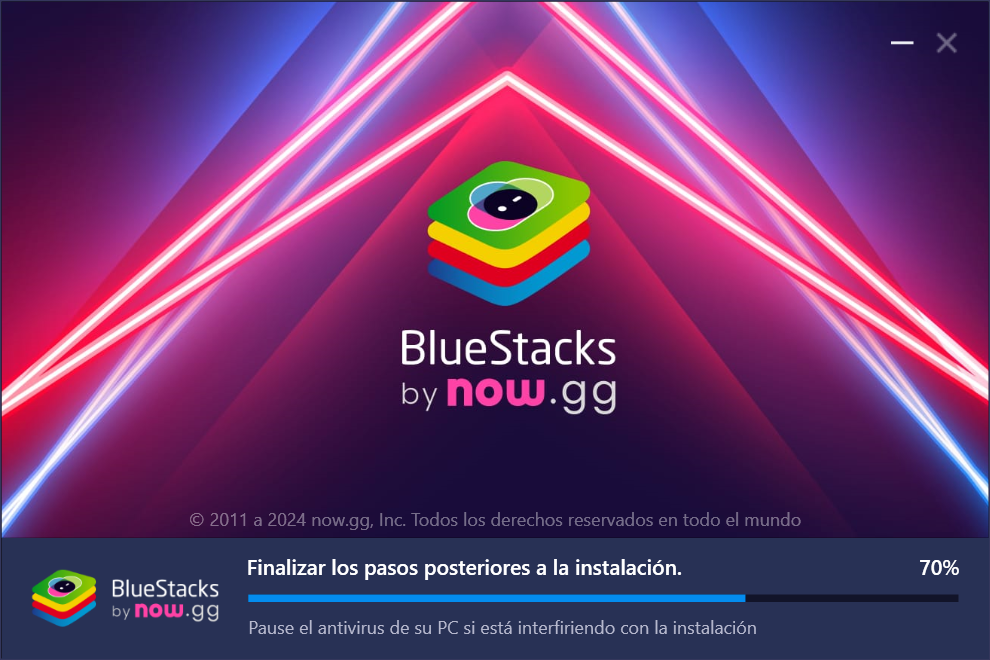
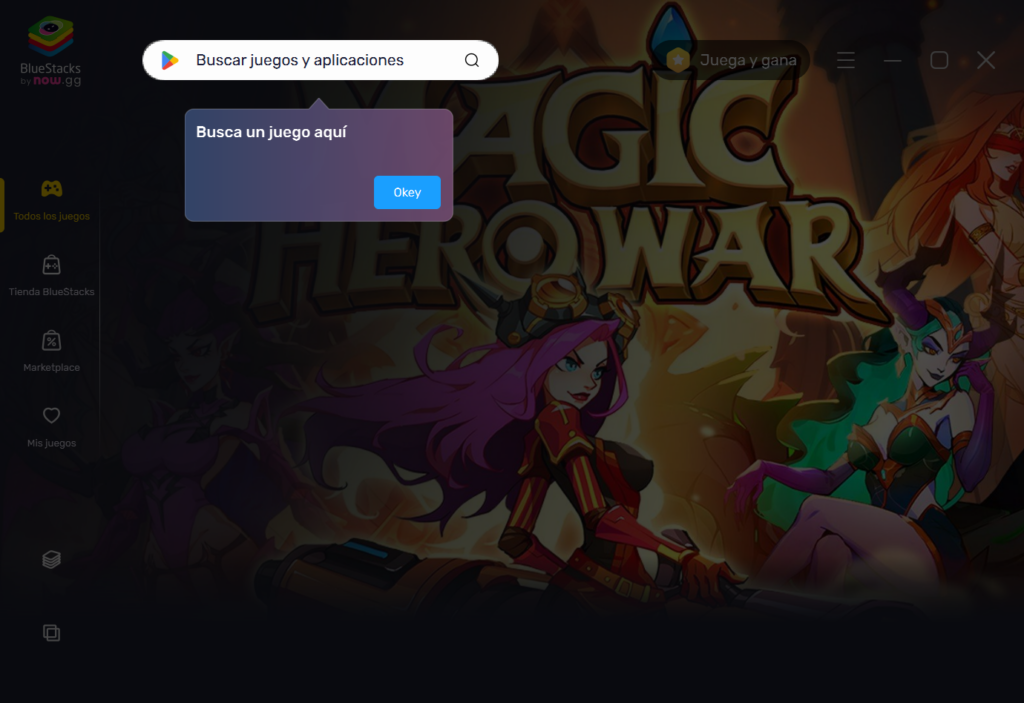
Listo si todo sale bien, nos saldrá una pantalla como esta con un paseo por toda la interfaz.
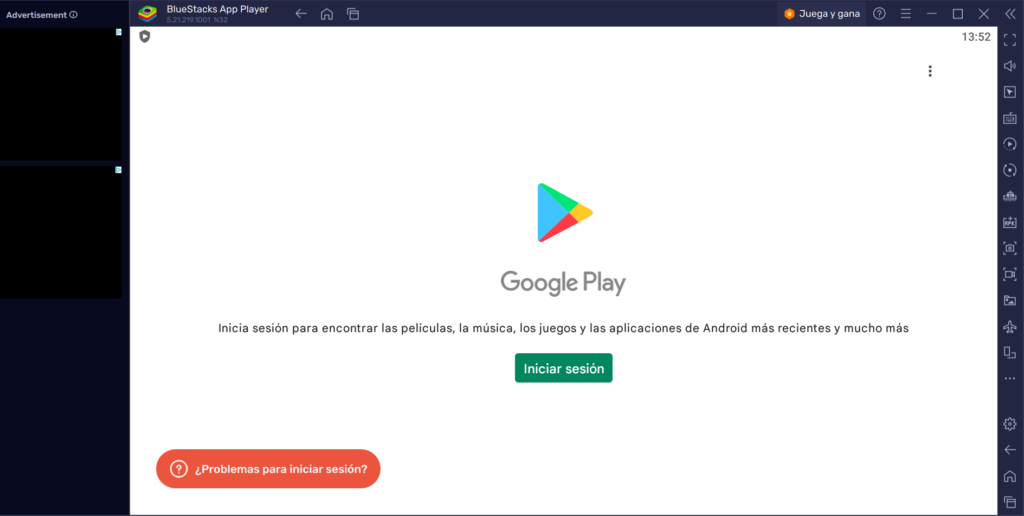
Desde la tienda tendremos que usar nuestra cuenta de Google o crear una nueva.
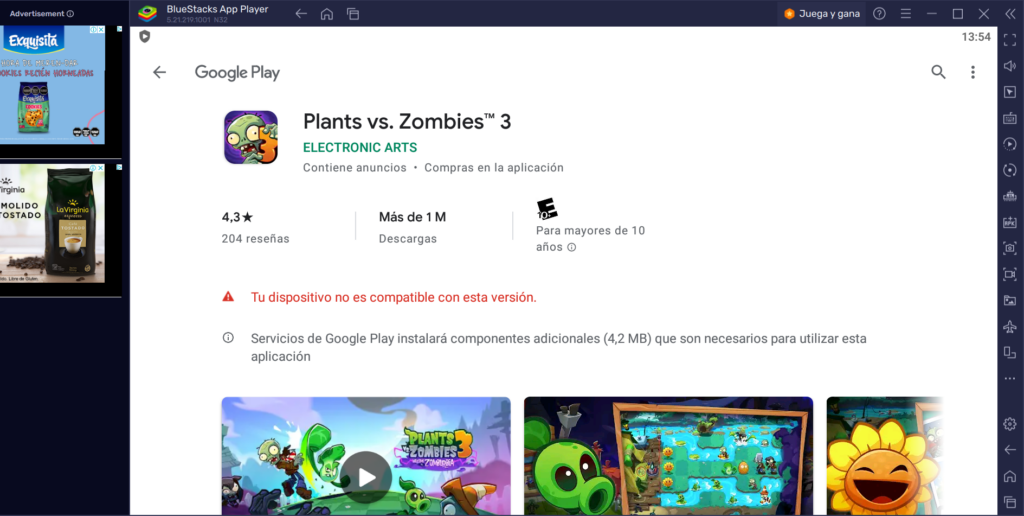
Plantas vs. Zombies 2 o 3 parece no estar disponible 🙁
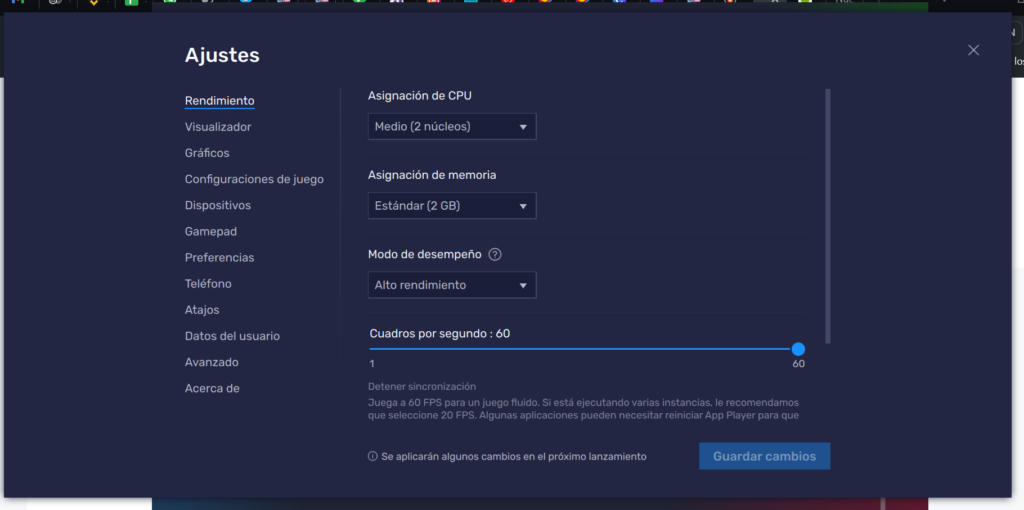
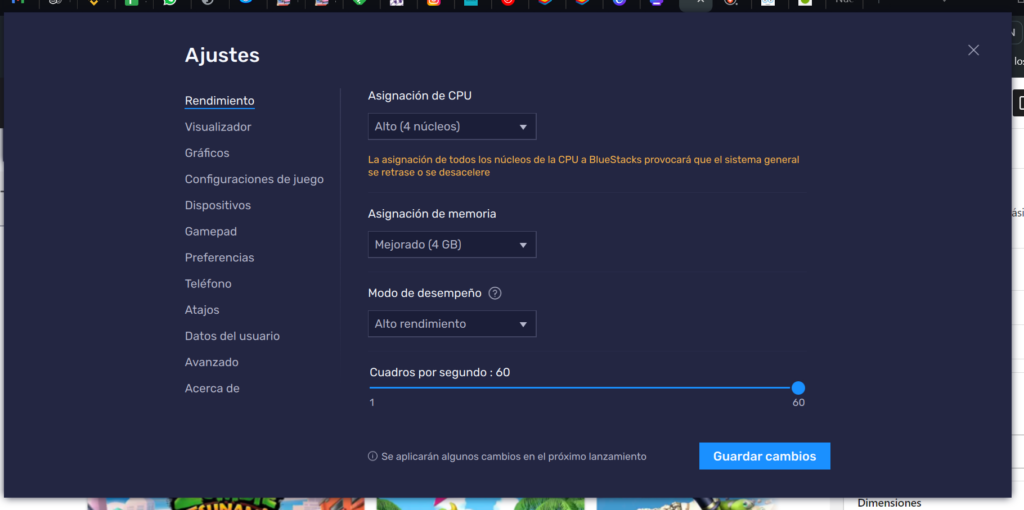
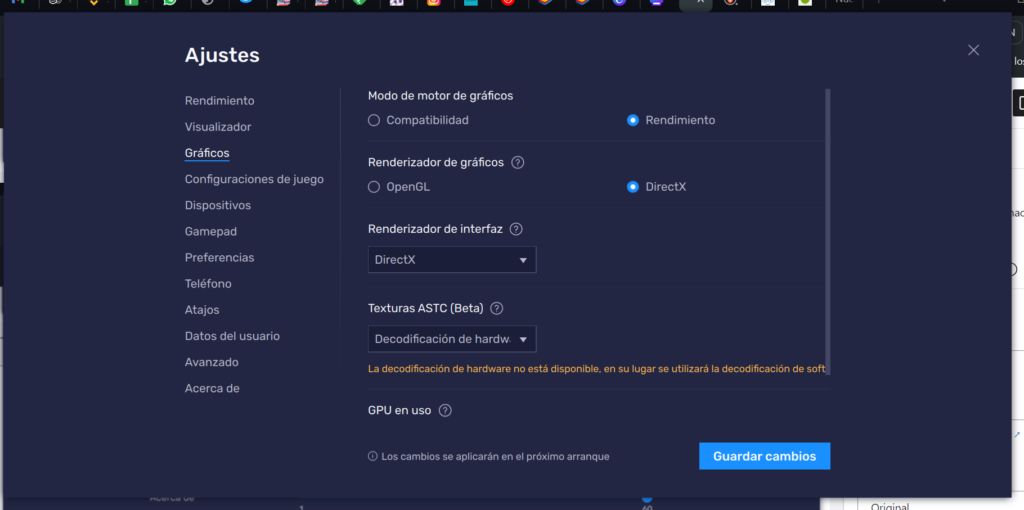
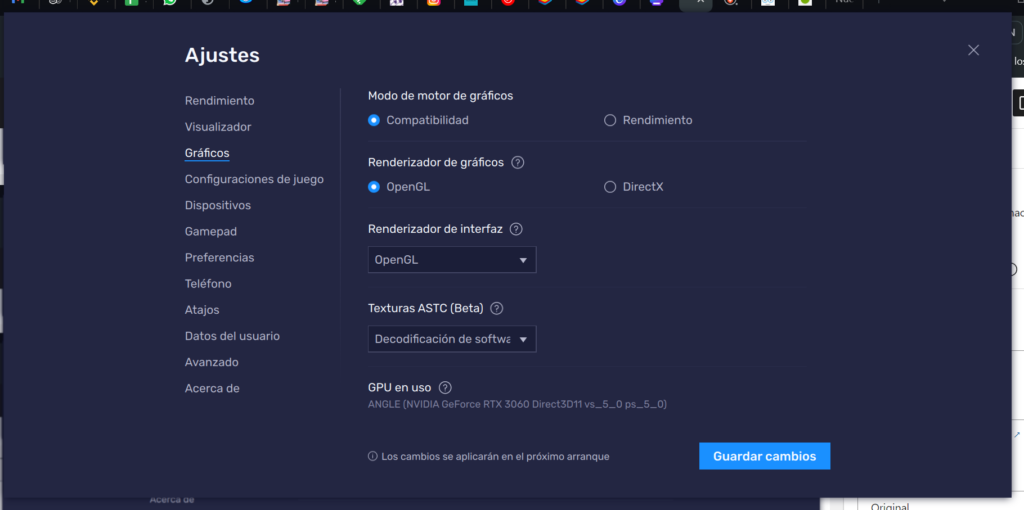
En los ajustes del BlueStacks podemos administrar los recursos que destinamos de nuestra PC para hacerlo mas poderoso.
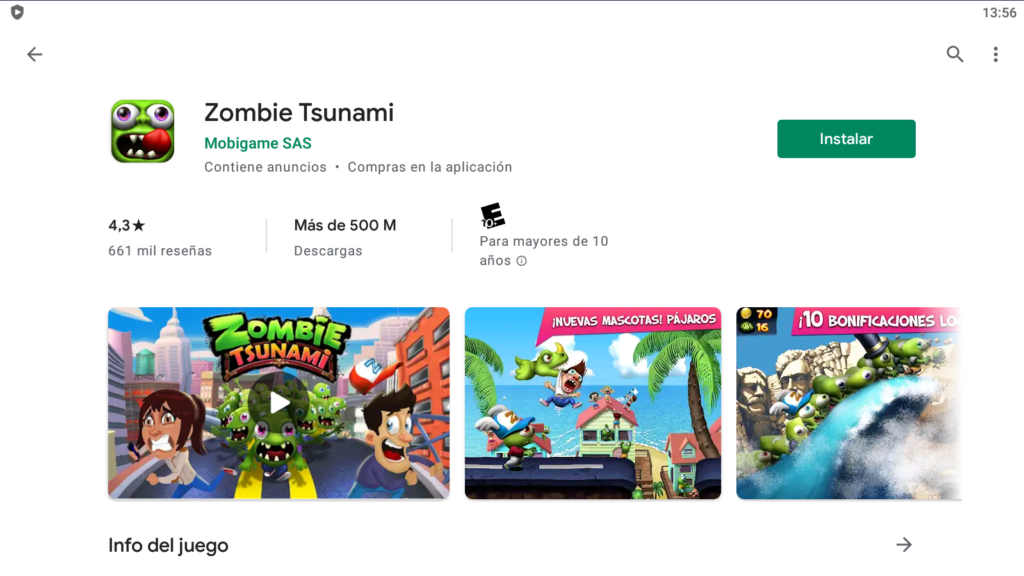
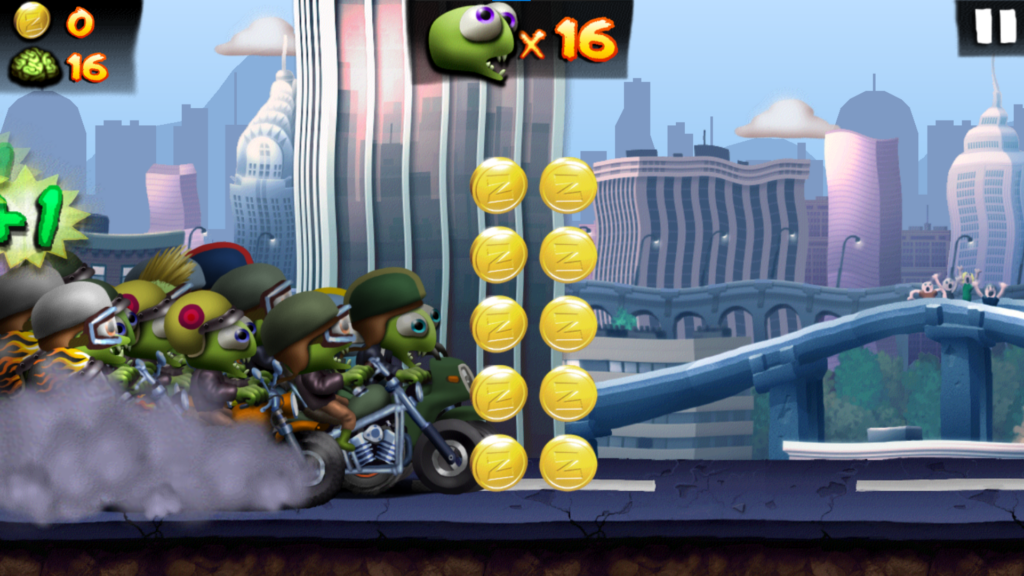
Vamos a probar con otros de mis favoritos “Zombie Tsunami”.
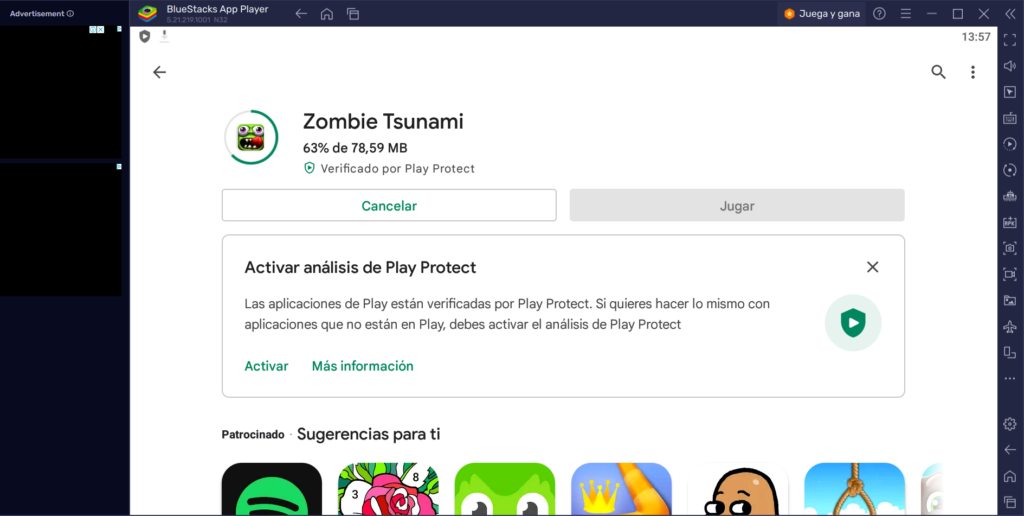
¡Lo instaló!
¡Todo parece estar listo para empezar a jugar!
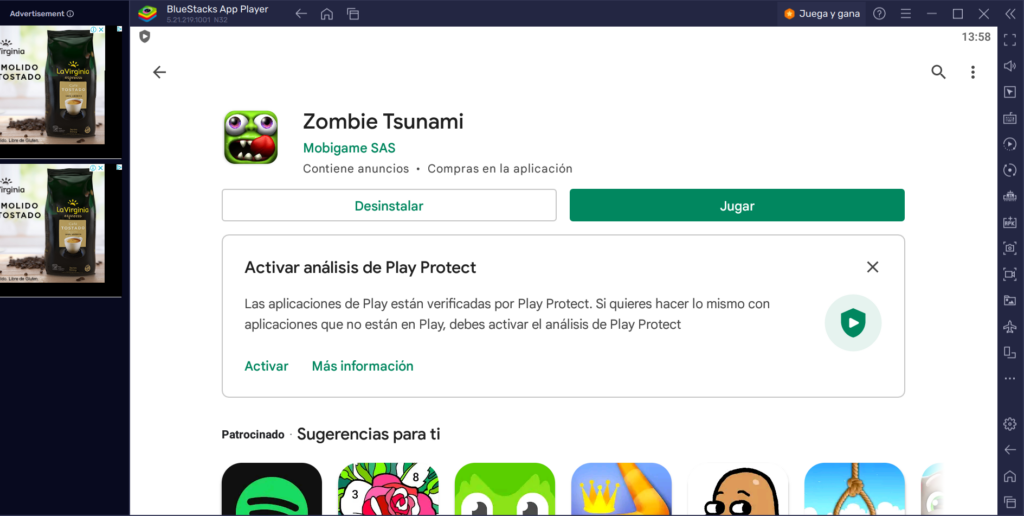
Bien parece que tiene que reiniciar el emulador…
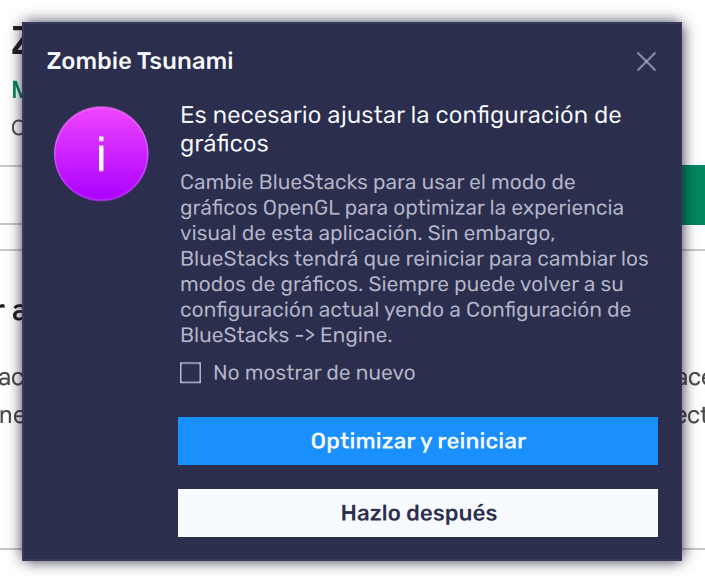
Ahora sí… después de tanta expectativa…
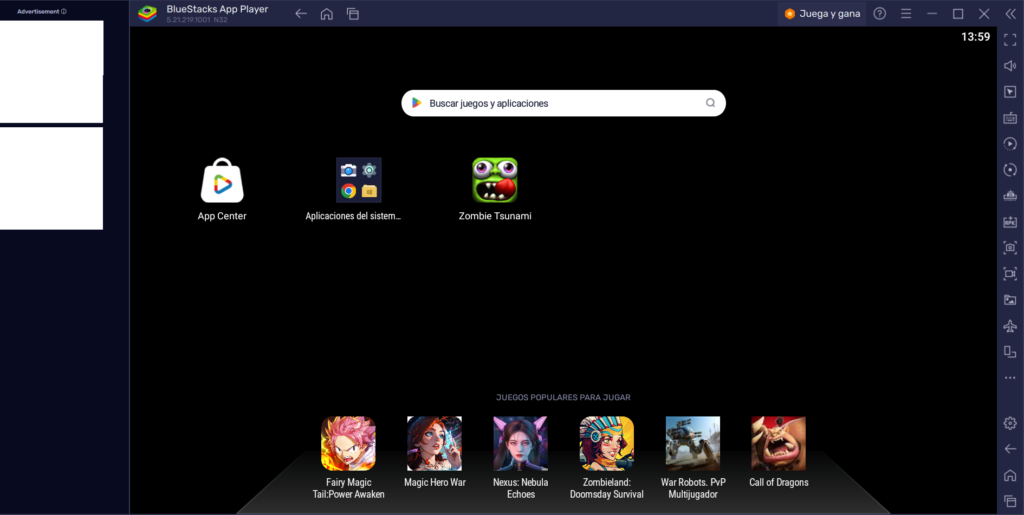
¡A JUGAR! 🙂
De entrada podemos ver algo de publicidad a la izquierda y la posibilidad arriba a la derecha de poner el juego en pantalla completa presionando la tecla F11.
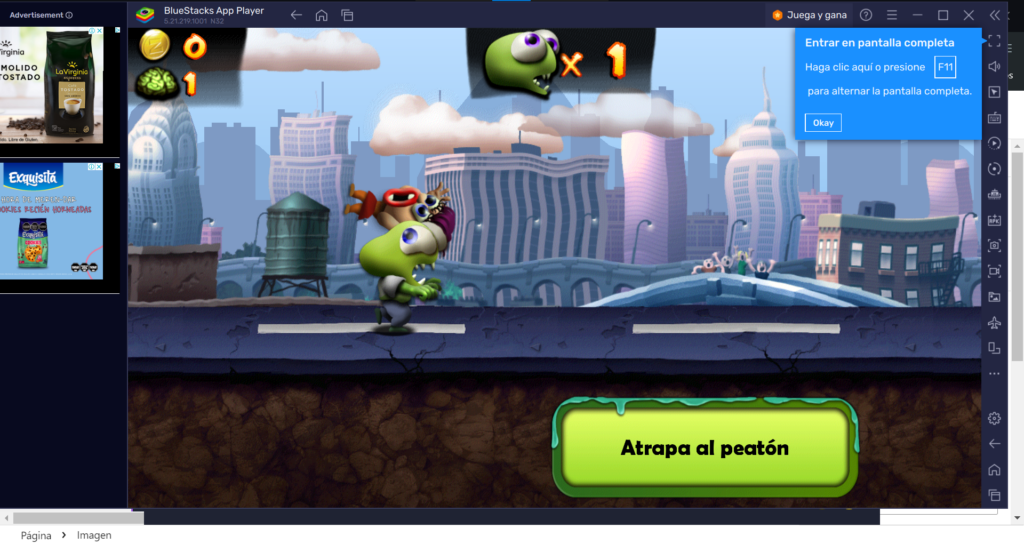
El juego funciona bien, pero quizás para saltear la publicidad que viene incluida (en el juego) conviene más usarlo en modo ventana.
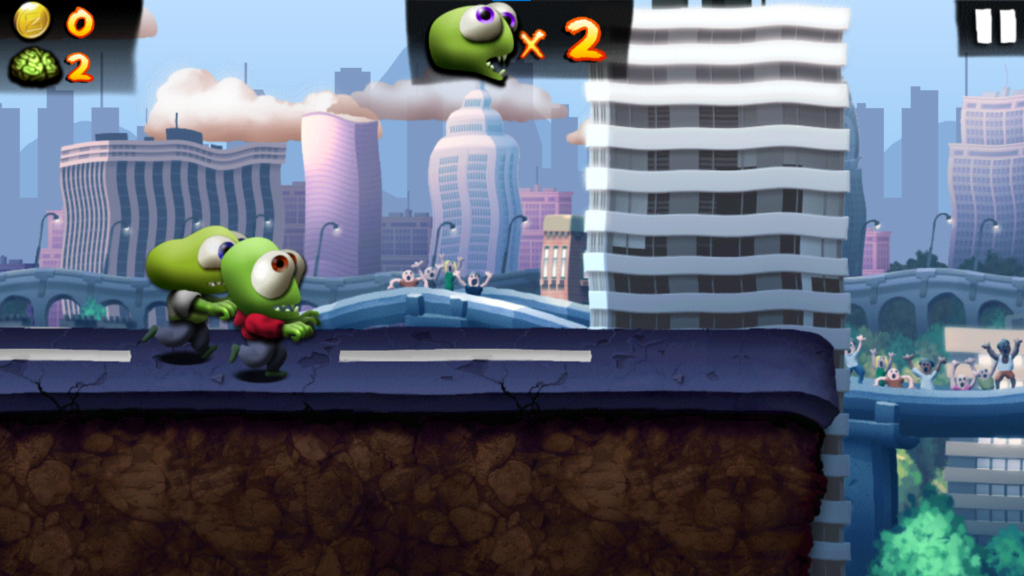
Este juego es muy adictivo…
Conclusiones
BlueStacks cumple con lo que promete, pero nos encontramos con un problema; nosotros no pudimos ejecutar Plantas Vs. Zombis 2 o el 3, y esto no es cumpla del Emulador. Detrás de los juegos que promociona poder ejecutar hay una productora de juegos que puede cambiar cuando se le de la gana los requisitos de sistema, pudiendo dejar fuera al Emulador cuando se le de la gana.
Es por eso que muchos juegos que aparecen en su instalación al intentar instalarlos no funcionarán, podemos ir a propiedades y aumentar la memoria y la potencia gráfica del emulador y ver si así la tienda de Google acepta instalarlo, otra opción es buscar los paquetes de los juegos (.apk), intentar instalarlos a mano, pero esto ya le quita al proyecto algo que lo hace especial: que sea fácil de usar para todos los usuarios.
De cualquier forma BlueStacks siempre esta tratando de sacar actualizaciones para corregir y hacer funcionar todos lo que promete hacer versión tras versión.
Lo mejor es probarlo y ver que tal funciona en tu PC, es verdad que muestra publicidad pero es mejor que otros como MEMU que instala programas de terceros que te joden la PC.
FIN DEL INFORME
🢃 Pulse para volver a la biblioteca de contenidos. 🢃